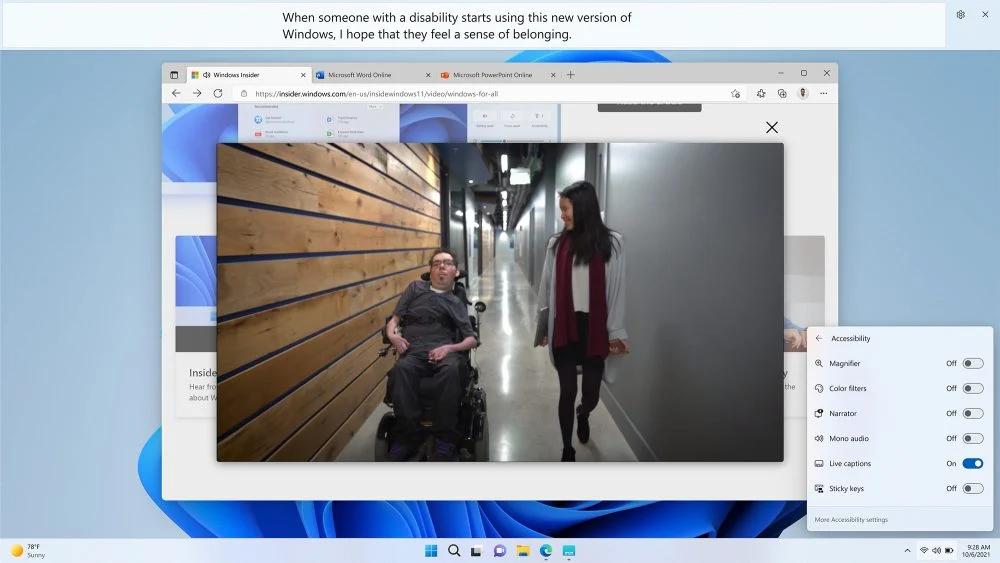
Windows Live Captions
Microsoft
Auch bekannt als Live Captions for Windows, Microsoft Windows Live Captions
Lies Live-Untertitel für Sprache, die auf einem Windows PC wiedergegeben wird, mit einer Option zur Untertitelung über das Mikrofon.
Was Windows Live Captions kann
Windows Live Captions wandelt gesprochene Audiosignale aus Videos und anderen Apps in Text auf deinem Bildschirm um. Drücke die Windows-Taste + Ctrl + L und lade bei der ersten Verwendung die Dateien für die Untertitelsprache herunter. Du kannst Untertitel oberhalb oder unterhalb deiner Apps andocken oder sie in ein schwebendes Fenster verschieben. Aktiviere Mikrofonuntertitel für Sprache in der Nähe. Audio, das bereits auf dem PC abgespielt wird, hat Vorrang. Untertitel können nach der Einrichtung offline ausgeführt werden, und Windows verarbeitet sie auf dem PC, ohne ein Transkript zu speichern. Die Übersetzung ins US-Englische oder vereinfachte Chinesisch erfordert einen Copilot+ PC mit Windows 11 Version 24H2 oder höher.
Im Vergleich
Integrierte Untertitel für Audio auf deinem gesamten PC
Windows Live Captions kann Sprache untertiteln, die in deinen Windows-Apps abgespielt wird. Apple Live Captions ist die vergleichbare integrierte Option für Audio auf unterstützten iPhones, iPads und Macs.
Untertitel auf dem Bildschirm während Meetings
Windows Live Captions zeigt Meeting-Audio als Text auf deinem PC an. Microsoft Teams Captions funktioniert innerhalb von Teams, wo der Zugriff auf Live-Untertitel von den Einstellungen der Organisation abhängen kann. Teams verfügt über eine separate Funktion für Meeting-Transkripte.
Funktionen
Untertitel
Anrufe
- Unterstützt: Videomeeting-Untertitel4
Transkripte und Notizen
- Unterstützt: Direkte Aufzeichnung von Systemaudio
Audioeingang und -ausgang
- Unterstützt: AudioeingängeGeräteaudio
- Unterstützt: Live-AusgängeText auf dem Bildschirm
Kompatibilität
- Bedingt: Erforderliche Hardware3Copilot+ PC
Verfügbarkeit und Zugang
- Unterstützt: ErkennungssprachenChinese (Simplified, China) · Chinese (Traditional, Hong Kong SAR) · Chinese (Traditional, Taiwan) · danish · English (Australia) · English (Canada) · English (India) · English (Ireland) · English (New Zealand) · English (United Kingdom) · English (United States) · French (Canada) · French (France) · German (Germany) · Italian (Italy) · japanese · korean · Portuguese (Brazil) · Portuguese (Portugal) · Spanish (Mexico) · Spanish (Spain)
- Unterstützt: Laufende kostenlose Kernfunktionalität
- Unterstützt: Erster Modelldownload
Barrierefreiheit
- Unterstützt: Positionierung der Untertitel
- Unterstützt: Steuerelemente für die UntertitelanzeigePosition
Datenschutz und Daten
- Unterstützt: AudioverarbeitungAuf dem Gerät
- Unterstützt: DatenspeicherungKeine
- Nicht unterstützt: Audio vom Gerät gesendet
- Nicht unterstützt: Text vom Gerät gesendet
- Aktivieren Sie Mikrofon-Audio einschließen. Auf dem PC wiedergegebener Ton hat Vorrang vor dem Mikrofon.
- Laden Sie die Sprachdateien für Untertitel herunter, bevor Sie Untertitel offline verwenden.
- Erfordert einen Copilot+ PC mit Windows 11 Version 24H2 oder höher. Die Übersetzungsausgaben sind US-Englisch und vereinfachtes Chinesisch.
- Windows untertitelt die Meeting-Audios auf Ihrem Bildschirm.