3 Möglichkeiten, fast alles auf Ihrem Windows Computer mit Untertiteln zu versehen
Google Now bietet kostenlose Live-Untertitel für Windows-Nutzer.)
Für alle, die soziale Medien nutzen: Sie wissen, dass Sie nicht lange scrollen müssen, bevor Sie auf Videos stoßen, die nicht untertitelt sind. Für gehörlose oder schwerhörige Menschen (DHH) – sowie für Menschen mit auditiven Verarbeitungsstörungen und Zweitsprachlernende – sind Videos ohne Untertitel nicht zugänglich.
Glücklicherweise gibt es jetzt eine Lösung. Letzten Monat kündigte Google an, dass automatisierte Live-Untertitel für Google Chrome für Windows-Nutzer eingeführt werden. Hier erfahren Sie, was Sie über Googles „Live Caption“ wissen sollten, sowie zwei alternative Produkte, die Live-Untertitel auf Ihren Windows-Computer bringen.
1. Googles Live Caption
Googles Live Caption ist für Windows-, Mac- und Linux-Nutzer kostenlos und sollte in naher Zukunft auch auf ChromeOS-Desktops verfügbar werden. Laut einem Blogbeitrag von Google funktioniert die neue Live-Caption-Funktion „auf sozialen Medien und Videoseiten, bei Podcasts und Radioinhalten, persönlichen Videobibliotheken (wie Google Photos), eingebetteten Videoplayern und den meisten webbasierten Video- oder Audio-Chatdiensten“. Grundsätzlich sollte Live Caption funktionieren, wenn der Ton über Ihren Chrome-Browser wiedergegeben wird!


Um Live Caption in Chrome auf Ihrem Desktop zu aktivieren, gehen Sie wie folgt vor:
- Gehen Sie zu den Chrome-Einstellungen
- Klicken Sie im Menü auf Erweitert
- Klicken Sie auf Barrierefreiheit, wenn diese Option erscheint
- Aktivieren Sie Live Caption
Sie können sich auch das untenstehende Video ansehen, um zu erfahren, wie Sie Live Caption für Chrome auf Ihrem Desktop aktivieren.
2. SpeakSee AutoCaption
SpeakSee AutoCaption ist eine Alternative zu Google’s Live Caption für Windows. Es ist noch nicht für Mac- oder Linux-Computer verfügbar. Während Google’s Live Caption nur für Audio- und Videoinhalte innerhalb von Chrome funktioniert, funktioniert SpeakSee mit allen Video- und Audioinhalten auf Ihrem Computer, einschließlich virtueller Konferenzplattformen wie Microsoft Teams, Zoom und Slack. Es umfasst die folgenden Funktionen:
- Echtzeit-Untertitel. Sie können die Untertitel sofort sehen.
- Untertitel-Overlay. SpeakSee kann über jedes Programm gelegt werden, um Untertitel bereitzustellen, wann immer Sie sie benötigen.
- Sicherheit. Diese Plattform bietet Verschlüsselung.

Sie können sich für eine kostenlose Testversion von SpeakSee anmelden und es ausprobieren.
 "Speaksee Autocaption (English subtitles)")
3. Ava
Ava kann auch Live-Untertitel auf Computern bereitstellen. Ava ist mit Mac und Windows kompatibel und bietet Untertitel für jede Audioausgabe Ihres Computers, genau wie SpeakSee. Es gibt verschiedene Stufen von Untertiteln:
- Kostenlose 14-tägige Testversion automatisierter Untertitel mit 90 Prozent Genauigkeit.
- Premium-automatisierte Untertitel ($99/m) mit 95 Prozent Genauigkeit.
- Scribe-Untertitel (Preis variiert) – 99 Prozent Genauigkeit.
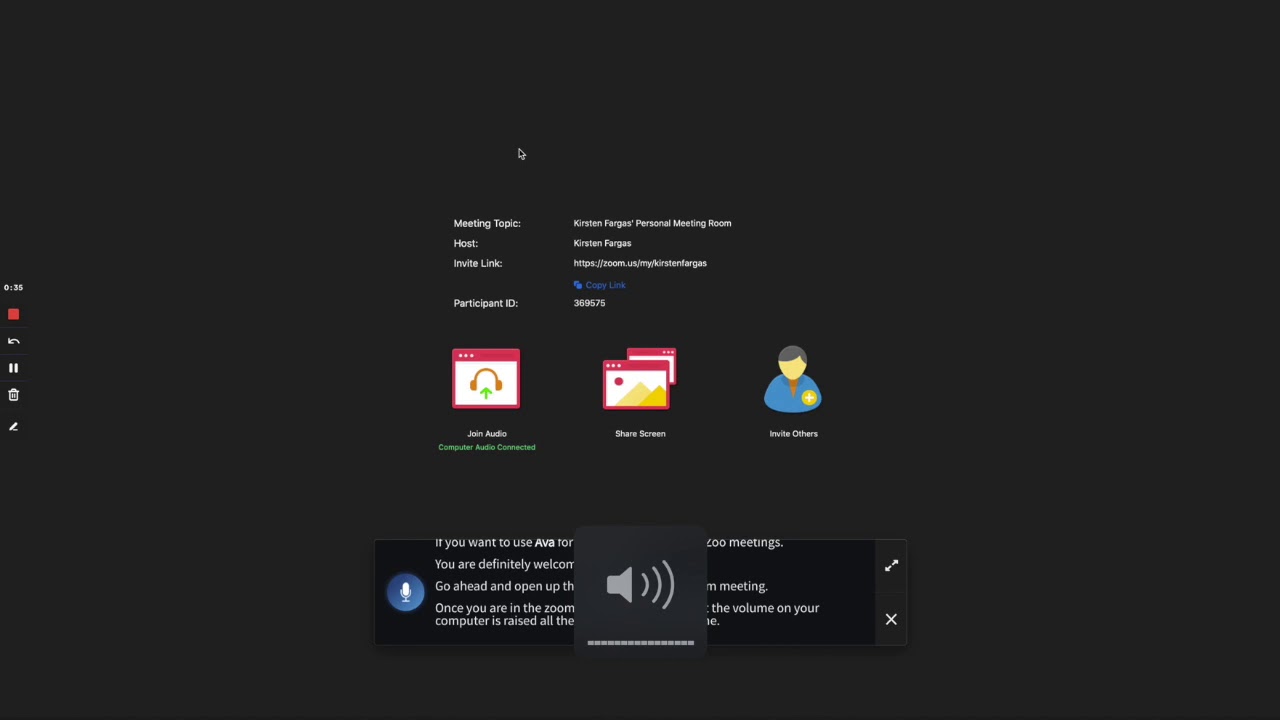
Die Preise von Ava variieren je nach dem von Ihnen gewählten Plan, der Größe des Unternehmens oder danach, ob Sie eine Einzelperson sind. Hier können Sie sich für eine kostenlose Testversion anmelden.
Welchen Live-Untertitelungsdienst verwenden Sie?
Julia Métraux
Health WriterJulia Métraux ist eine Gesundheits- und Kulturjournalistin mit Hörverlust und Mitglied der Association of Health Care Journalists. Sehen Sie sich ihr Portfolio an.