7 Beste Apps zur Geräuschunterdrückung und Geräuschreduzierung für Windows
)

Der rasche Übergang zur Remote-Arbeit, kombiniert mit Social Distancing, hat Telefonkonferenzen zu einem festen Bestandteil unseres beruflichen und privaten Lebens gemacht. Wie jede Technologie bringen auch Konferenz-Apps ihren Anteil an technischen Problemen mit sich, darunter Störgeräusche, Mikrofonrauschen und leiser Ton.
Die folgenden Apps zur Geräuschunterdrückung und Geräuschreduzierung für Windows können dabei helfen, unerwünschte Geräusche zu unterdrücken, damit Sie wieder produktive und angenehme virtuelle Meetings mit Freunden, Familie und Kollegen genießen können.
Krisp
Jeder, der schon einmal ein virtuelles Meeting moderiert hat, kennt die Frustration, Teilnehmer ständig bitten zu müssen, ihre Mikrofone stummzuschalten (und niemand scheint zuzuhören!). Krisp ist eine KI-gestützte Desktop-App, die dieses Problem lösen soll, indem sie Störgeräusche stummschaltet und Echo auf beiden Seiten eines Konferenzanrufs entfernt. Sie umfasst außerdem den HD Voice-Modus, damit Ihre Stimme lauter und klarer klingt.
:format(webp))
Die App funktioniert mit über 800 Konferenztools, darunter Google Meet, Zoom, Skype, WebEx und Microsoft Teams. Sie können sie mit jedem Headset, Mikrofon oder Lautsprecher verwenden.
Krisp ist einfacher zu verwenden als viele andere Apps zur Störschallunterdrückung. Sie müssen sich nicht um das Erstellen eines Klangprofils oder das Anpassen von Einstellungen kümmern – Sie legen einfach einen Schalter um und sind auf dem Weg zu klareren Konferenzgesprächen. Sehen Sie sich unten eine coole Demo des Tools an:

Als Bonus ermöglicht Krisp Ihnen auch, Besprechungsaudio aufzunehmen und es mit Ihren Kollegen zu teilen.
Preise: Krisp bietet einen kostenlosen Plan, der 240 Minuten pro Woche zur Geräuschunterdrückung von Mikrofon und Lautsprecher umfasst. Für Nutzer, die unbegrenzte Minuten geräuschfreier Konferenzen benötigen, betragen die Kosten $5 pro Monat. Es gibt auch Pläne für kleine Teams und Unternehmen.


NoiseGator
NoiseGator ist eine schlanke Noise-Gate-Anwendung zum Herausfiltern von Störgeräusch und Mikrofonrauschen bei VoIPs wie Skype. Sie leitet Audio von einem Eingang zu einem Ausgang weiter und analysiert den Dezibelpegel in Echtzeit. Wenn der Durchschnittspegel unter dem von Ihnen festgelegten Schwellenwert liegt, schließt sich das „Gate“ und unterbricht das Audio. So können Sie nur die Geräusche isolieren, die Sie hören möchten, d. h. Stimmen.
:format(webp))
Um NoiseGator mit einem Eingang wie Ihrem Mikrofon oder einem Ausgang wie Lautsprechern zu verwenden, benötigen Sie ein virtuelles Audiokabel. Der VB-CABLE driver wird für Windows-Nutzer empfohlen.
Zusätzlich müssen Sie einige Einstellungen innerhalb der App anpassen, darunter Audioschwelle, Attack-Zeit und Release-Zeit. Dadurch ist NoiseGator ideal für Nutzer, die mehr Konfigurationsoptionen bevorzugen, aber möglicherweise weniger ideal für Nutzer, die einfach nur eine schnelle Lösung möchten.

Windows-Nutzer benötigen Java 7 oder höher, um NoiseGator auszuführen.
Preisgestaltung: Die Nutzung von NoiseGator ist kostenlos. Die App ist Open Source.
SoliCall Pro
SoliCall Pro ist eine Software für Organisationen, die Störschallunterdrückung und Echounterdrückung auf beiden Seiten eines Anrufs implementieren müssen. Sie lässt sich in kommerzielle Softphones und VoIP-Anwendungen wie Skype integrieren und kann mit jedem Mikrofon und Lautsprecher verwendet werden.
Neben ihrer Funktion zur Störschallunterdrückung bietet SoliCall den zusätzlichen Vorteil, dass sie Ihre Konferenzanrufe aufzeichnet.
Die Software kann mit Windows 7 und höher verwendet werden.
Preise: SoliCall Pro bietet eine kostenlose dreitägige Testversion. Die Mindestbestellmenge beträgt 20 Lizenzen.
PinPoint by Bose Labs
PinPoint ist ein von Bose Labs entwickelter Geräuschfilter zum Entfernen von Störgeräuschen auf beiden Seiten eines Konferenzgesprächs. Sie können die App mit oder ohne Kopfhörer zusammen mit jeder Konferenz-App verwenden.
:format(webp))
Die App basiert auf KI, wurde mit Tausenden von Stunden Audiomaterial trainiert, und das Unternehmen verbessert die Software kontinuierlich durch weiteres Training.
Bose ist weithin für seine Noise-Cancelling-Kopfhörer in Premiumqualität bekannt, und dieses Tool scheint eine vielversprechende neue Anwendung ihrer überlegenen Noise-Cancelling-Technologie zu sein. Du kannst eine Demoversion der App hier ausprobieren.


PinPoint befindet sich derzeit in einer geschlossenen Beta; du kannst dich jedoch für die Warteliste anmelden.
Preise: Informationen zu den Preisen wurden noch nicht veröffentlicht, da sich die App noch in der Beta befindet.
Bose PinPoint herunterladen (in der Beta – für frühen Zugang anmelden)
Noise Blocker von Closed Loop Labs
Noise Blocker ist eine anpassbare Noise-Gate-App für Windows 10. Sie blockiert unerwünschte Geräusche wie Rauschen, Mikrofonbrummen, Computerlüfter, Tastaturtippen und Mausklicks daran, über das Mikrofon übertragen zu werden.
Um die App zu verwenden, nehmen Sie ein Beispiel jedes Geräuschs auf, das Sie eliminieren möchten, und Noise Blocker analysiert und unterdrückt das Geräusch. Eine Demo dieses Vorgangs können Sie hier ansehen:
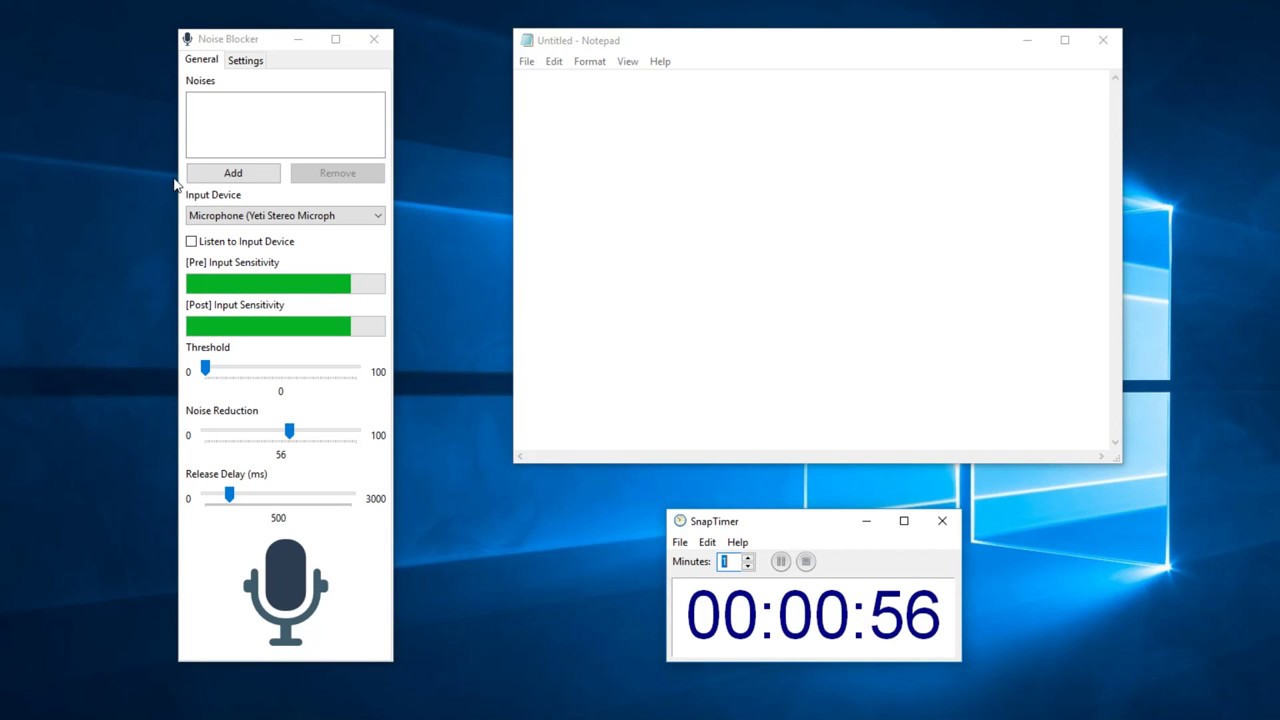
Die App ist ideal, wenn du dich in einer Telefonkonferenz befindest und Störgeräusche herausfiltern möchtest, ohne zwischen Stummschalten und Stummschaltung aufheben wechseln zu müssen. Sie ist auch bei Gamern beliebt, die die Geräusche von Tippen und Klicken stummschalten möchten. Im Gegensatz zu einigen der anderen hier aufgeführten Apps entfernt sie jedoch nur Geräusche auf der Nutzerseite und keine Hintergrundgeräusche, während du sprichst.
Noise Blocker ist mit jeder Konferenz-App kompatibel, einschließlich Skype, Slack und Google Hangouts.

Preise: Noise Blocker kostet einmalig $19.99. Es gibt auch eine kostenlose Version der Software, mit der du das Tool bis zu einer Stunde pro Tag nutzen kannst.
Funktionen zur Störgeräuschunterdrückung in führenden Konferenztools
Je nachdem, welche Software Sie für Konferenzen verwenden, ist es möglicherweise nicht erforderlich, eine Drittanbieter-App zur Störschallunterdrückung zu installieren und zu konfigurieren. Ihre bevorzugte Konferenzanwendung verfügt möglicherweise bereits über integrierte Funktionen zum Beseitigen unerwünschter Geräusche während virtueller Meetings. Hier erfahren Sie beispielsweise, wie Sie auf die Funktionen zur Störgeräuschunterdrückung in Microsoft Teams und Zoom zugreifen können.
Microsoft Teams
Die Teams-Desktop-App verfügt über eine Funktion zur Störgeräuschunterdrückung, um Störgeräusche auf der Benutzerseite zu reduzieren, beispielsweise von einer Klimaanlage oder einem Computerlüfter. Um über das Hauptfenster in Teams auf diese Funktion zuzugreifen, klicken Sie auf Ihr Profilbild und gehen Sie zu Einstellungen > Geräte > Störgeräuschunterdrückung. Anschließend können Sie zwischen drei verschiedenen Stufen der Störgeräuschunterdrückung wählen.
:format(webp))
Zoom
Diese beliebte Konferenz-App reduziert Störgeräusche standardmäßig automatisch. Mit dem Zoom Desktop Client für Windows können Sie jedoch die Stufe der Störschallunterdrückung weiter anpassen, was nützlich ist, wenn Sie sich in einer besonders lauten Umgebung befinden.
:format(webp))
Um auf diese Funktion im Zoom Desktop Client zuzugreifen, klicken Sie auf Ihr Profilbild und gehen Sie dann zu Einstellungen > Audio > Störgeräusch unterdrücken. Wie bei Microsoft Teams können Sie aus drei verschiedenen Stufen der Störgeräuschunterdrückung wählen.
Weitere Möglichkeiten zur Verbesserung des Hörens unter Windows
Neben softwarebasierter Störschallunterdrückung gibt es weitere Möglichkeiten, Ihr Hören bei Videokonferenzen unter Windows zu verbessern.
Geräuschunterdrückung auf Ohrhöhe
Wenn es in Ihrer unmittelbaren Umgebung viele Störgeräusche gibt, können Sie am einfachsten ein Paar Ohrhörer oder Kopfhörer kaufen, die ein gewisses Maß an passiver und/oder aktiver Geräuschunterdrückung bieten. AirPods Pro sind eine großartige Option (sie bieten eine hervorragende Geräuschunterdrückung und einen Passformtest), aber da Sie Windows verwenden, suchen Sie wahrscheinlich nach einer Nicht-Apple-Lösung! Schauen Sie sich die Jabra Elite Active 75t an – ein relativ preiswertes ($179) Paar kabelloser Ohrhörer mit aktiver und passiver Geräuschunterdrückung.
Personalisierte Hörverstärkung für die Audioausgabe Ihres Computers
Eine weitere großartige Option für Windows-Nutzer ist die SonicCloud-App, die die Audioausgabe Ihres gesamten Computers an Ihre persönlichen Hörbedürfnisse anpasst. SonicCloud bietet einen umfassenden Hörtest, der tatsächlich Spaß macht, und die Testergebnisse werden verwendet, um Ihr Hören über Ihren Computer zu optimieren.
:format(webp))
Haben Sie Schwierigkeiten, andere zu hören?
Etwa 15 Prozent der erwachsenen Amerikaner über 18 Jahre berichten über gewisse Hörschwierigkeiten. Wenn Sie Schwierigkeiten haben, andere bei der Arbeit und zu Hause zu verstehen, besteht der erste Schritt darin, eine Hörakustikerin oder einen Hörakustiker zu konsultieren, um festzustellen, ob Sie für Hörgeräte infrage kommen.


Die heutigen digitalen Hörgeräte verstärken nicht nur die Geräusche, die Sie hören möchten, sondern unterdrücken auch unerwünschte Geräusche, wodurch die Kommunikation selbst in lauten Umgebungen wie Restaurants erleichtert wird. Erfahren Sie mehr über Hörgeräte und darüber, wie sie Ihnen helfen können, effektiver zu arbeiten und zu kommunizieren.
Chloe Brittain
GastautorChloe Brittain ist die Inhaberin von Opal Transcription Services, einem Unternehmen für Audiotranskription für Unternehmen, akademische und Forschungseinrichtungen sowie Medienfachleute.