So aktivieren Sie Live-Untertitel und Transkription in Zoom
)
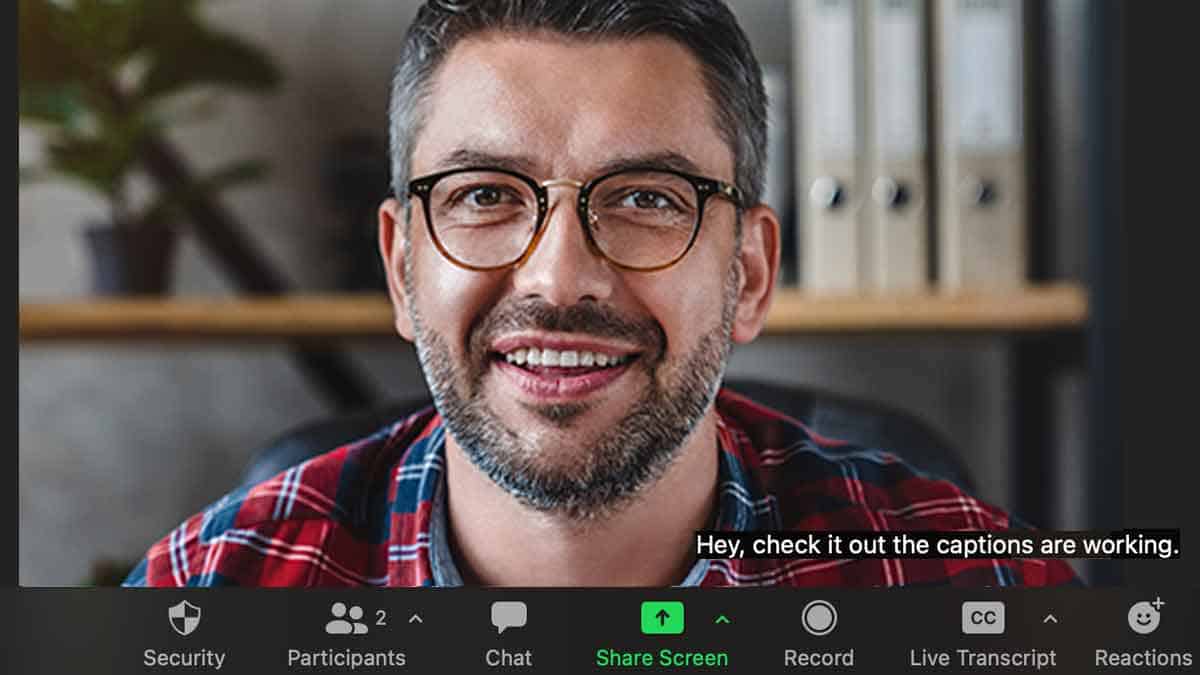
Wie viele von uns habe ich während der Pandemie unzählige Webinare und virtuelle Meetings besucht. Wir alle haben die grundlegenden Regeln gelernt, etwa sich stummzuschalten, wenn man nicht spricht, aber der Mangel an Barrierefreiheit für Menschen mit Hörverlust überrascht mich immer noch. Ob es sich um Informationsveranstaltungen von Hochschulen für Studieninteressierte oder um gemeinnützige Organisationen handelt, die ihre Unterstützer einbinden möchten: Viele der virtuellen Veranstaltungen bieten keine Untertitel — nicht einmal die ASR-Untertitel (automatisches Sprachverstehen), die bei Zoom in allen kostenpflichtigen Tarifen verfügbar sind.
Das passiert auch bei kleineren Organisationen. Selten finden wir Untertitel bei gestreamten Fitnesskursen, Online-Gottesdiensten oder Online-Kursen. Tatsächlich sind untertitelte Veranstaltungen auf Zoom die seltene Ausnahme, selbst jetzt, da kostenlose ASR-Untertitel für immer mehr Konten eingeführt werden.
Aber warum?
Es liegt nicht daran, dass die Gastgeber diese zusätzliche Ebene der Barrierefreiheit nicht anbieten möchten — oft wissen sie nichts davon oder können nicht herausfinden, wie es geht!
Tipps zum Teilen mit dem Gastgeber Ihres nächsten Meetings
Hoffentlich wird dies in naher Zukunft weniger problematisch sein, da Zoom daran arbeitet, seinen hervorragenden ASR-Untertitelungsdienst (Live Transcript) für alle Webinare und Meetings verfügbar zu machen, ohne dass er vom Gastgeber aktiviert werden muss. Bis dahin finden Sie hier einige hilfreiche Hinweise, die Sie mit Meeting-Gastgebern teilen können, während sie daran arbeiten, Untertitel für die nächste Veranstaltung zu aktivieren, die Sie besuchen möchten. Befolgen Sie diese Schritte auch, um Live Transcript in Ihrem Konto zu aktivieren.
Schritt 1: Live Transcript auf der Ebene des Hauptkontos aktivieren
Melden Sie sich in Ihrem Internetbrowser bei Zoom an — nicht in der App. Aktivieren Sie die automatische Transkription (ASR) für Ihre Zoom-Meetings, indem Sie in den Haupteinstellungen unter Meeting Settings und anschließend In Meeting (Advanced) die Option Enable live transcription service aktivieren. Dies muss im Administratorkonto erfolgen.


Beachten Sie, dass derzeit ein Zoom Pro-Tarif oder höher erforderlich ist, diese Funktion jedoch bis Herbst 2021 für alle Konten verfügbar sein sollte. Wenn Sie ein kostenloses Konto haben und frühzeitigen Zugriff benötigen, füllen Sie dieses Formular aus.
:format(webp))
Schritt 2: Der Meeting-Host aktiviert das Live Transcript im Meeting
Nach der Aktivierung in den Kontoeinstellungen wird unten auf dem Meeting-Bildschirm des Hosts eine Schaltfläche für Live Transcript angezeigt. Zu Beginn jedes Meetings muss der Host die Funktion Live Transcript aktivieren, indem er Enable Auto-Transcription auswählt.

Die Schaltfläche Live Transcript wird dann auf den Bildschirmen der Teilnehmer angezeigt, wo sie die Untertitel für sich selbst einschalten können. Zur Aktivierung müssen sie auf Live Transcript und anschließend auf Show Subtitles klicken, um die Untertitel am unteren Bildschirmrand zu lesen. Hinweis: Das Untertitelfeld kann durch Klicken und Ziehen an eine beliebige Stelle auf dem Bildschirm verschoben werden, um eine bevorzugte Ansicht zu ermöglichen.
:format(webp))
Was, wenn nichts funktioniert?
Selbst wenn Sie diese Tipps dem Gastgeber eines Zoom-Meetings mitteilen, wenn Sie Untertitel anfordern, gibt es keine Garantie dafür, dass die Veranstaltung untertitelt wird. Manchmal ist es einfach nicht möglich. Vielleicht ist die Institution so groß, dass sie nicht herausfinden können, wer das Hauptkonto kontrolliert. Oder es gibt HIPAA-Datenschutzbedenken (Datenschutz medizinischer Unterlagen) oder andere Datenschutzbedenken.


Verwenden Sie in diesem Fall eine eigene Speech-to-Text-App, um die Veranstaltung zu untertiteln. Meine Favoriten sind Live Transcribe, kostenlos auf Android-Telefonen, und Otter.ai, das für Android- und iOS-Telefone funktioniert. Die Otter-App ist für bis zu 600 Minuten Untertitelung pro Monat kostenlos.
Die gute Nachricht ist, dass Zoom plant, Live Transcript standardmäßig für alle Meetings und Webinare verfügbar zu machen, sobald es auf Ebene des Main Account aktiviert wurde, aber der Zeitpunkt bleibt unklar. Hoffentlich vor dem Herbst.
Shari Eberts
Fürsprecher für HörgesundheitShari Eberts ist eine engagierte Fürsprecherin, Autorin und Lautsprecherin für Themen rund um Hörverlust. Sie ist die Gründerin von Living with Hearing Loss, einem beliebten Blog und einer Online-Community für Menschen mit Hörverlust, sowie Executive Producer von We Hear You, einer preisgekrönten Dokumentation über die Erfahrung mit Hörverlust. Ihr gemeinsam verfasstes Buch Hear & Beyond: Live Skillfully with Hearing Loss ist der ultimative Überlebensleitfaden für ein gutes Leben mit Hörverlust. Shari hat einen genetisch bedingten Hörverlust, der im Erwachsenenalter eingesetzt hat, und hofft, dass sie anderen durch das Teilen ihrer Geschichte dabei helfen wird, friedlicher mit ihren eigenen Hörproblemen zu leben. Besuchen Sie Shari auf LivingWithHearingLoss.com.